イベント責任者として受付する
 ※当機能は、アプリバージョン 1.0.4以上でご利用になれます。ご利用前に必ずアプリを最新版にアップデートをお願いします。アプリがアップデート可能かどうかは、対応端末と各アプリストアからご確認ください。
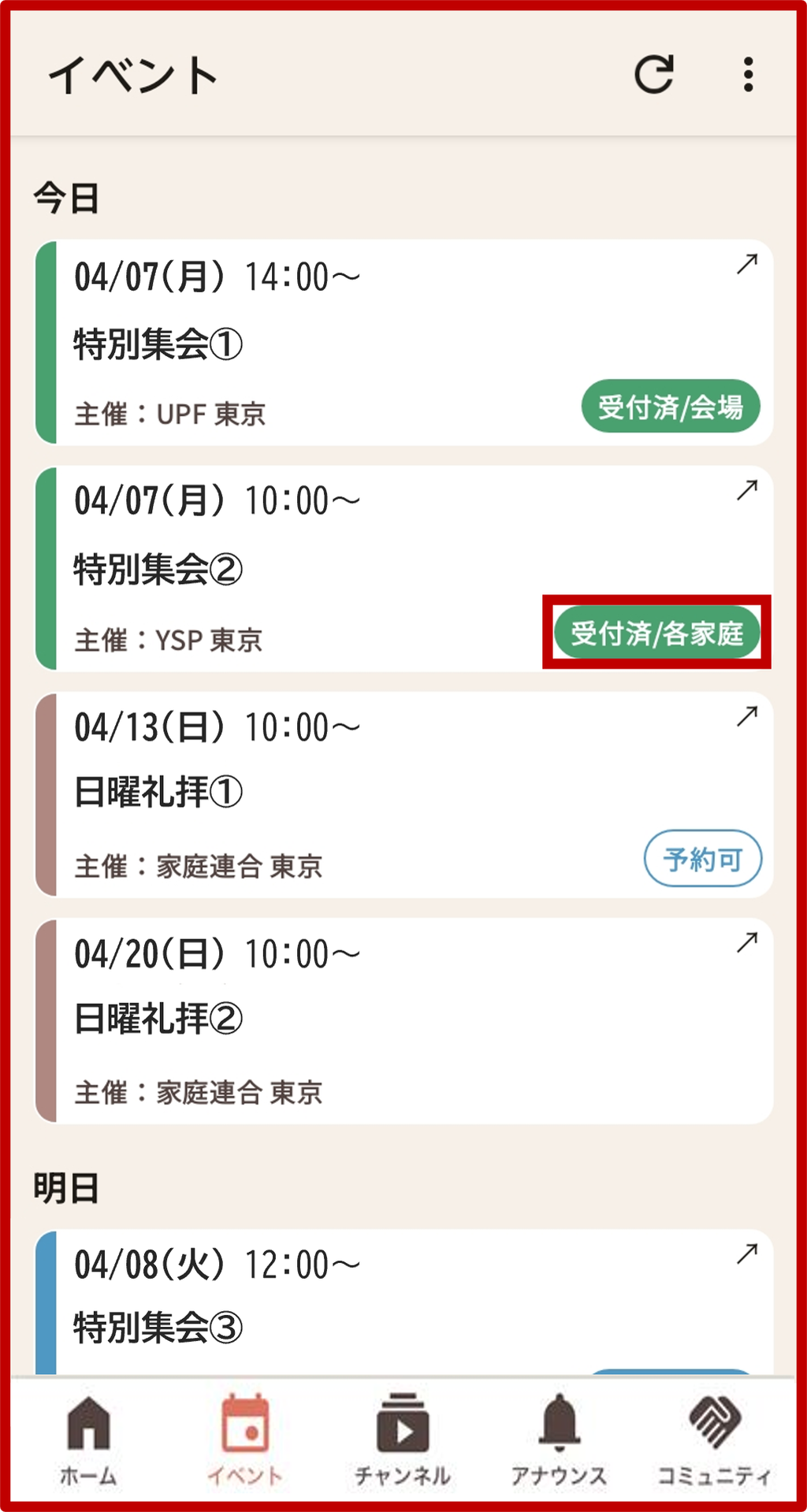
イベント情報は「イベント」画面からご確認いただけます。
※「イベントリーダー」機能は、各イベントごとに活動教会で利用権限が付与されているユーザーのみご利用可能です。
※当機能は、イベントの受付スタッフや家庭集会などの受付、またはアプリをご利用になれない方のために、アプリ利用者が代わりに会員証のみで受付を可能とするサポート機能です。
※当機能は、アプリバージョン 1.0.4以上でご利用になれます。ご利用前に必ずアプリを最新版にアップデートをお願いします。アプリがアップデート可能かどうかは、対応端末と各アプリストアからご確認ください。
イベント情報は「イベント」画面からご確認いただけます。
※「イベントリーダー」機能は、各イベントごとに活動教会で利用権限が付与されているユーザーのみご利用可能です。
※当機能は、イベントの受付スタッフや家庭集会などの受付、またはアプリをご利用になれない方のために、アプリ利用者が代わりに会員証のみで受付を可能とするサポート機能です。
1. 受付をしたいイベントを選択
Section titled “1. 受付をしたいイベントを選択”参加受付をしたいイベント名をタップしてください
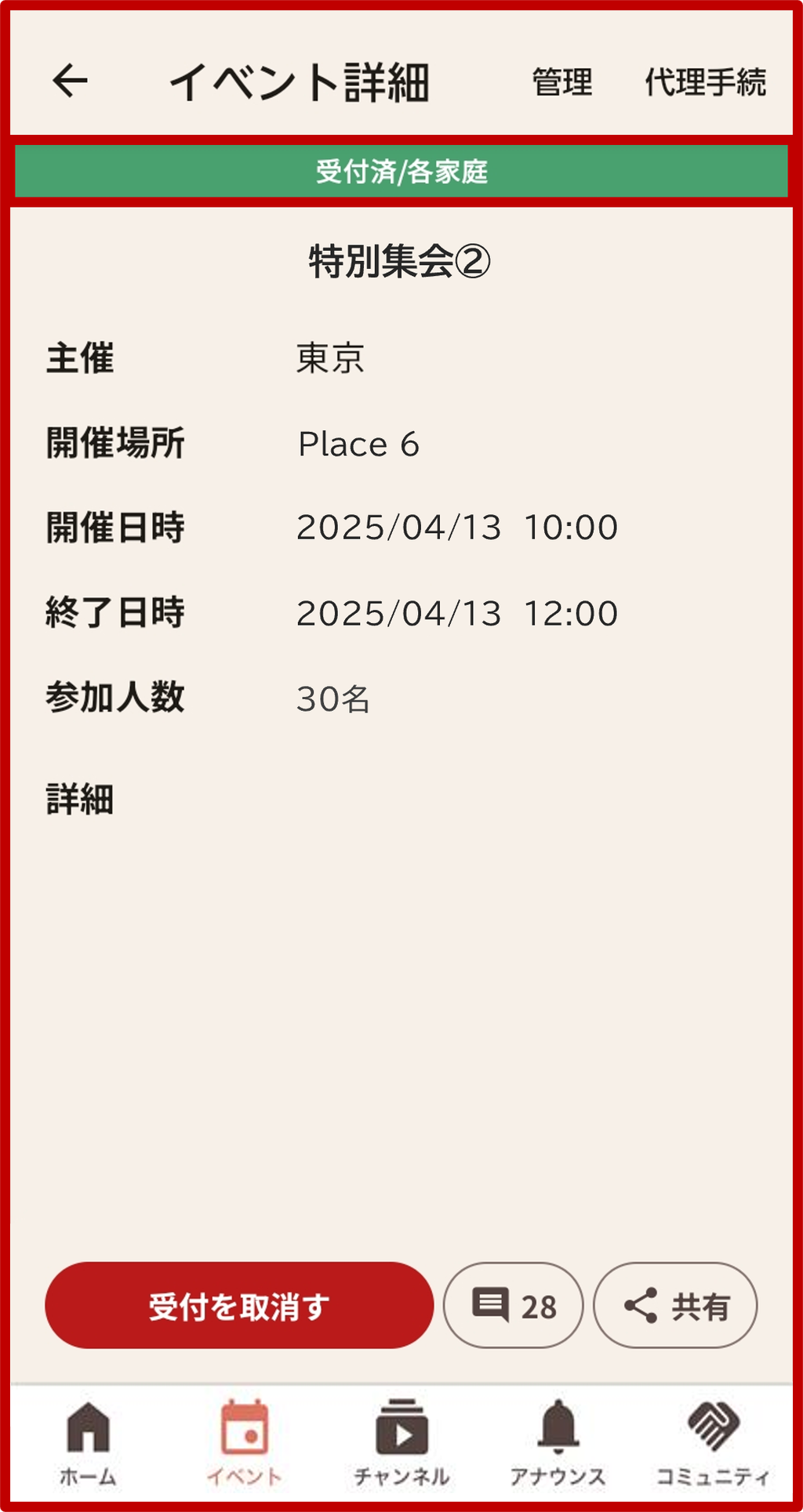
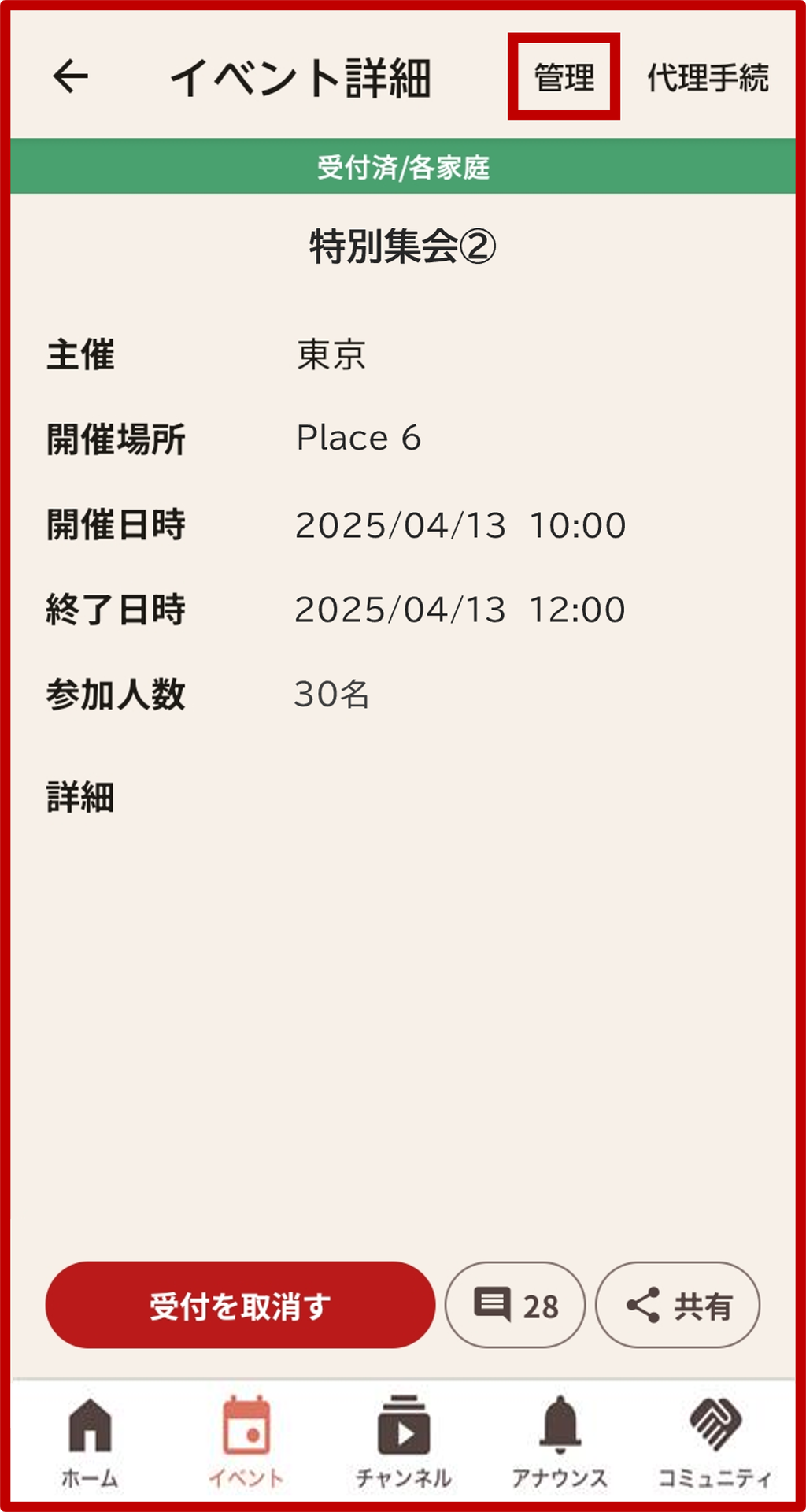
2. イベント詳細画面から「管理」ボタンを選択
Section titled “2. イベント詳細画面から「管理」ボタンを選択”※選択されたイベントに対して、リーダー権限が付与されている場合のみ表示されます。表示されない場合は、活動教会にご相談ください。
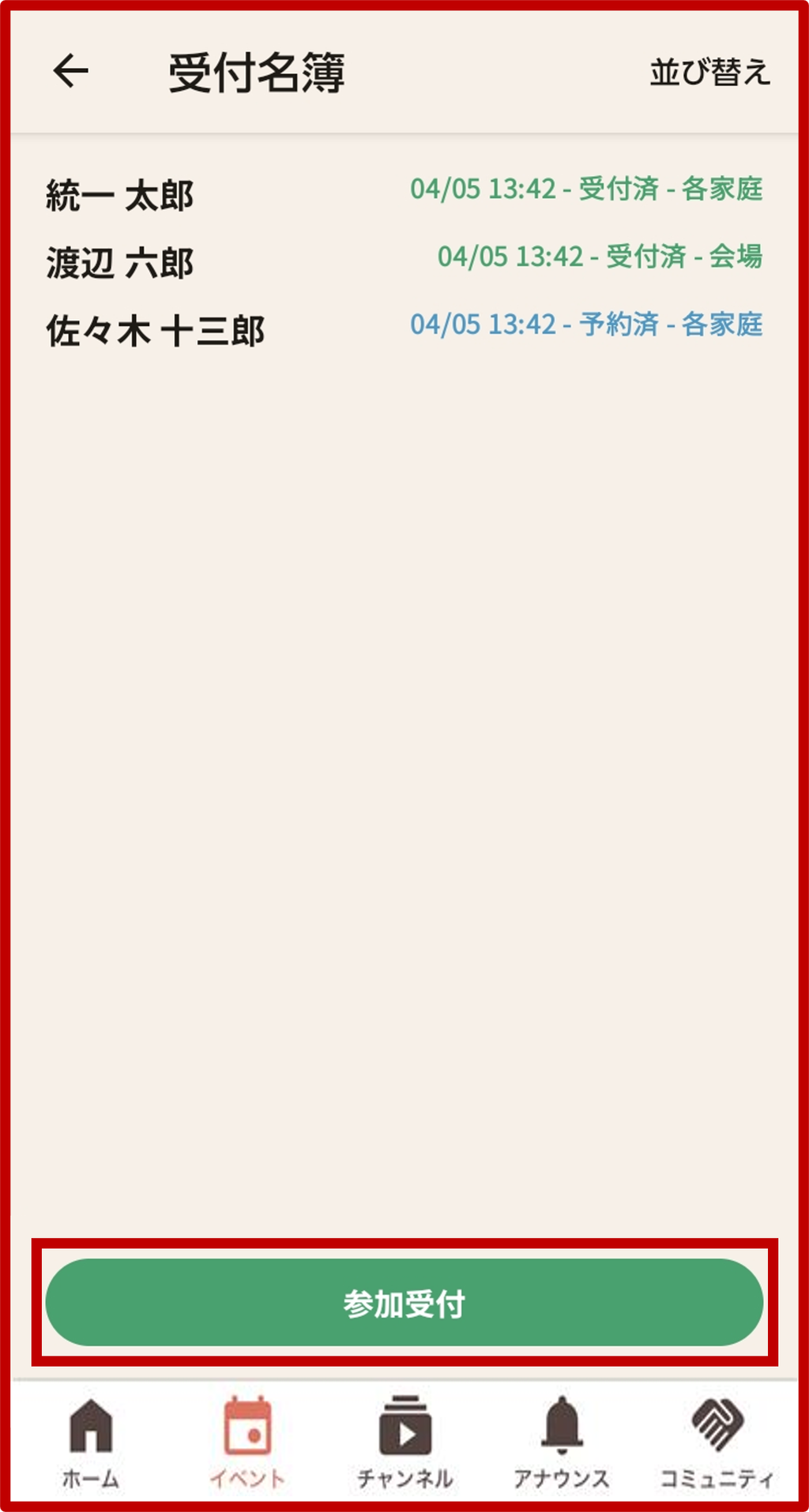
3. 受付名簿画面の「参加受付」ボタンをタップ
Section titled “3. 受付名簿画面の「参加受付」ボタンをタップ”「参加受付」ボタンをタップすると、QR読み取り画面が起動します。
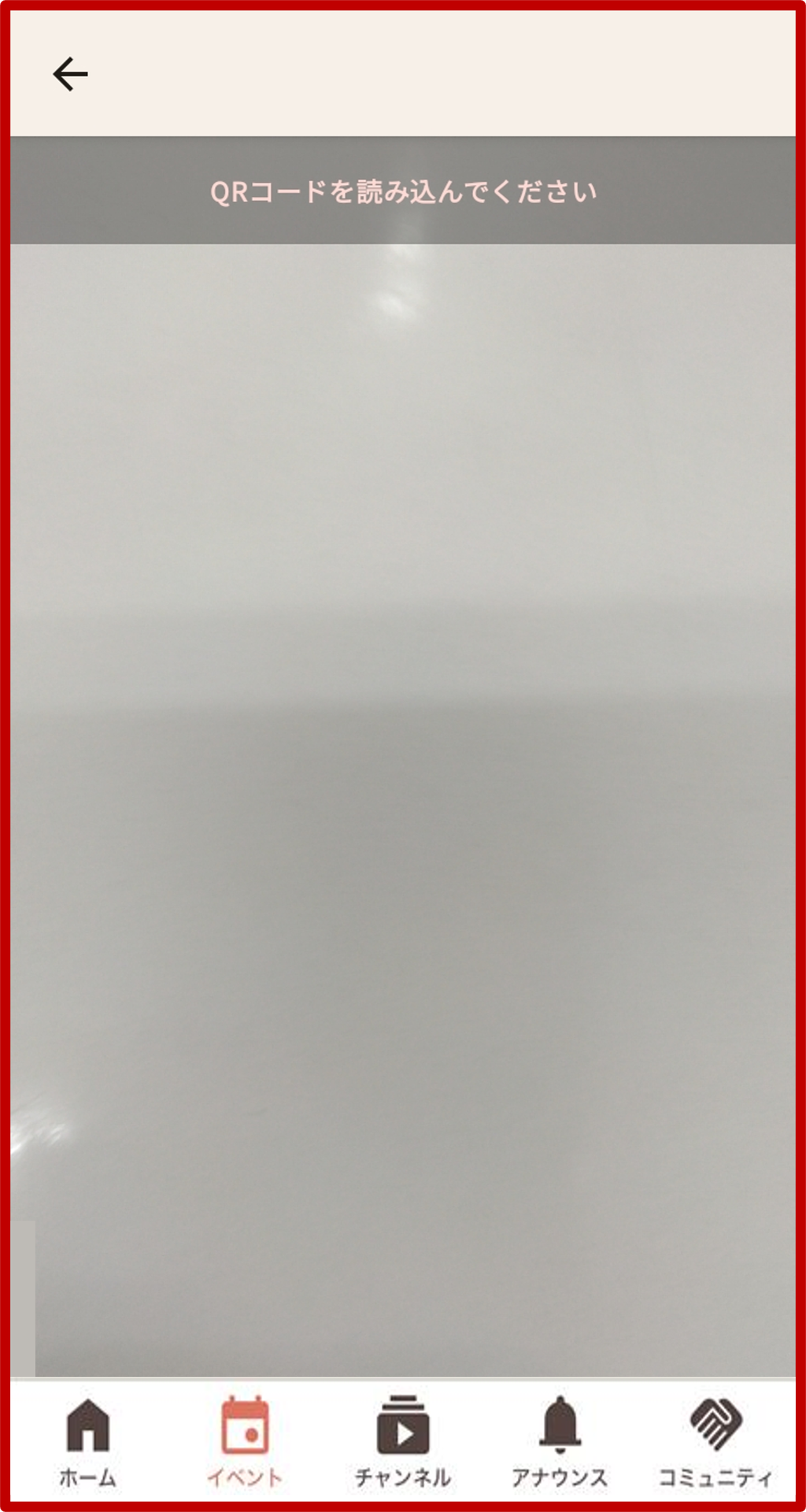
4. 受付をしたい方の会員証に表示されているQR又はバーコードにかざしてください
Section titled “4. 受付をしたい方の会員証に表示されているQR又はバーコードにかざしてください”※起動後は、自動で読み取りが開始されます
5. 受付をしたい方の名前が表示されたら、「参加」ボタンをタップ
Section titled “5. 受付をしたい方の名前が表示されたら、「参加」ボタンをタップ”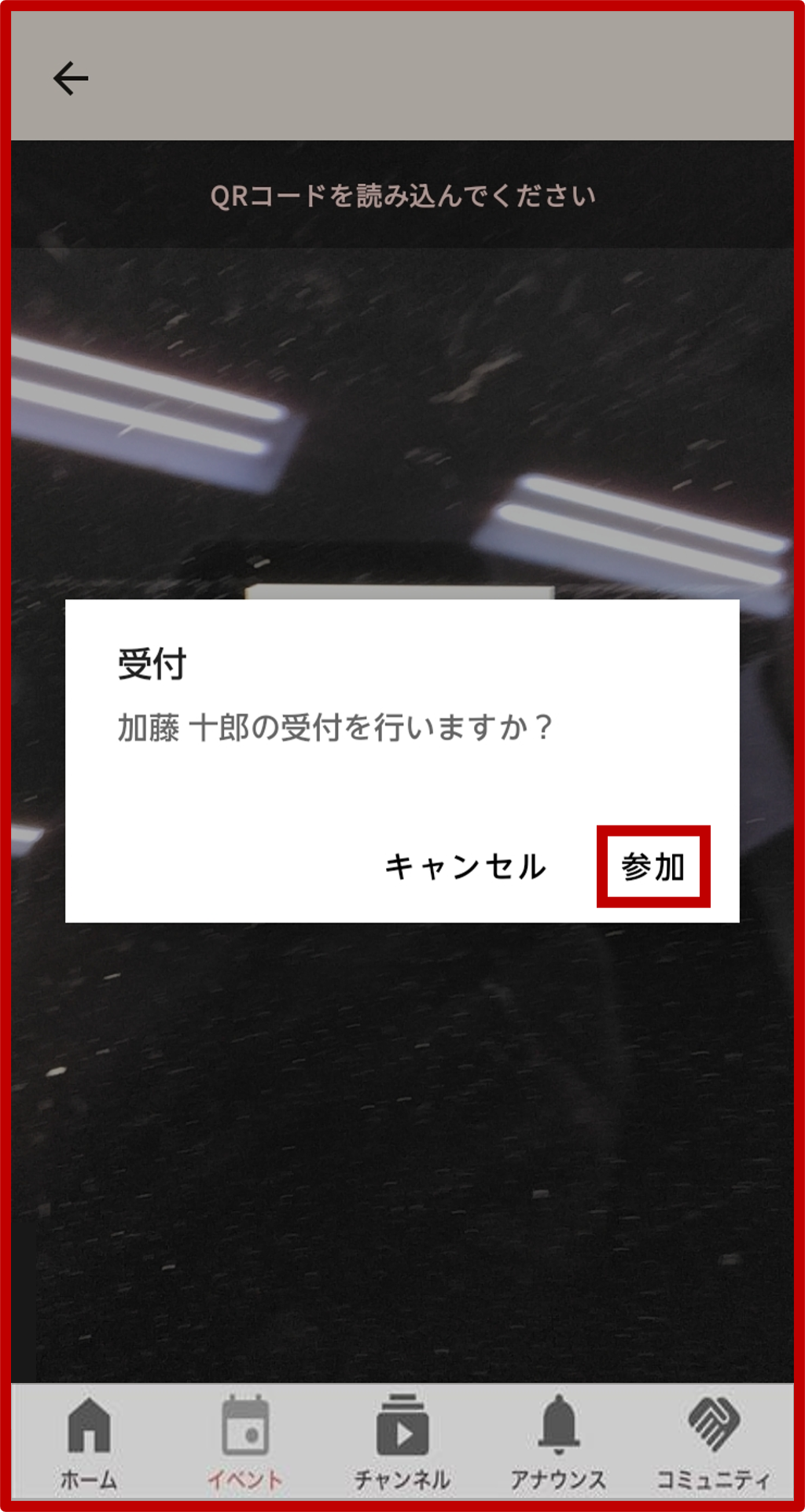
6. 受付完了メッセージが表示されたら、「確認」ボタンをタップ
Section titled “6. 受付完了メッセージが表示されたら、「確認」ボタンをタップ”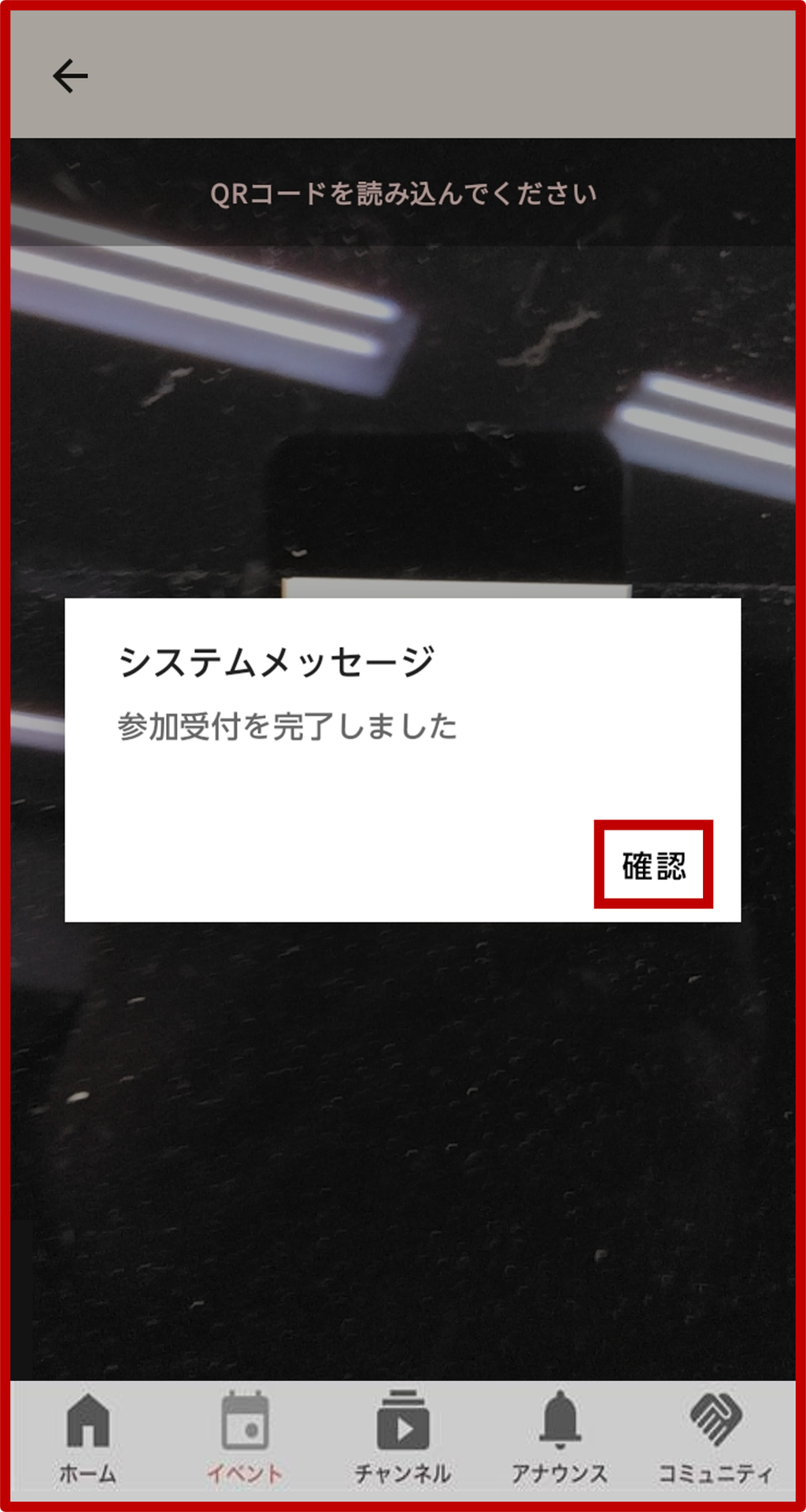
7. 参加名簿に戻り、名簿に受付をした方の名前が表示されていることを確認
Section titled “7. 参加名簿に戻り、名簿に受付をした方の名前が表示されていることを確認”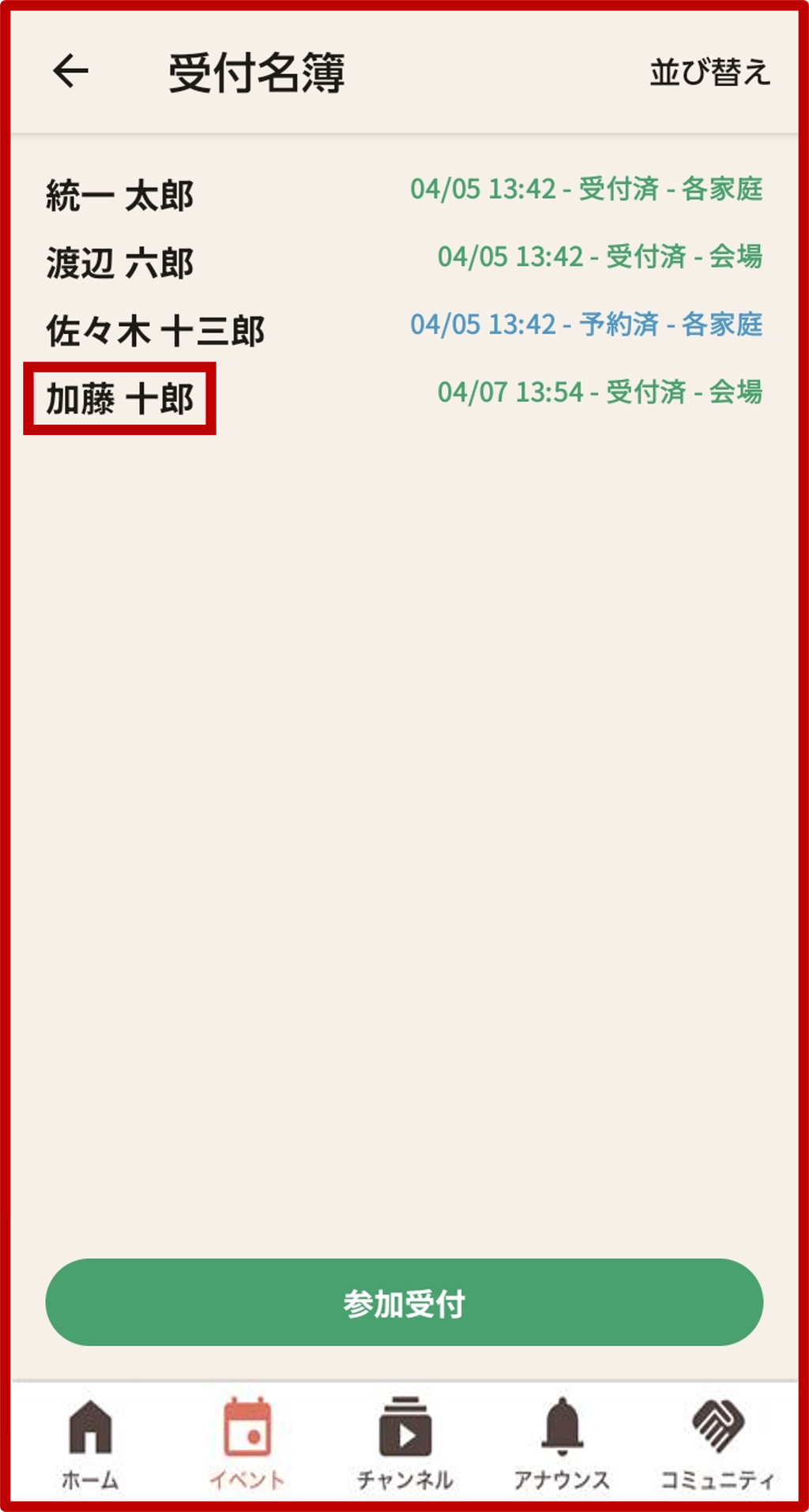 以上で、イベントリーダー機能による参加受付方法の説明を終了します。
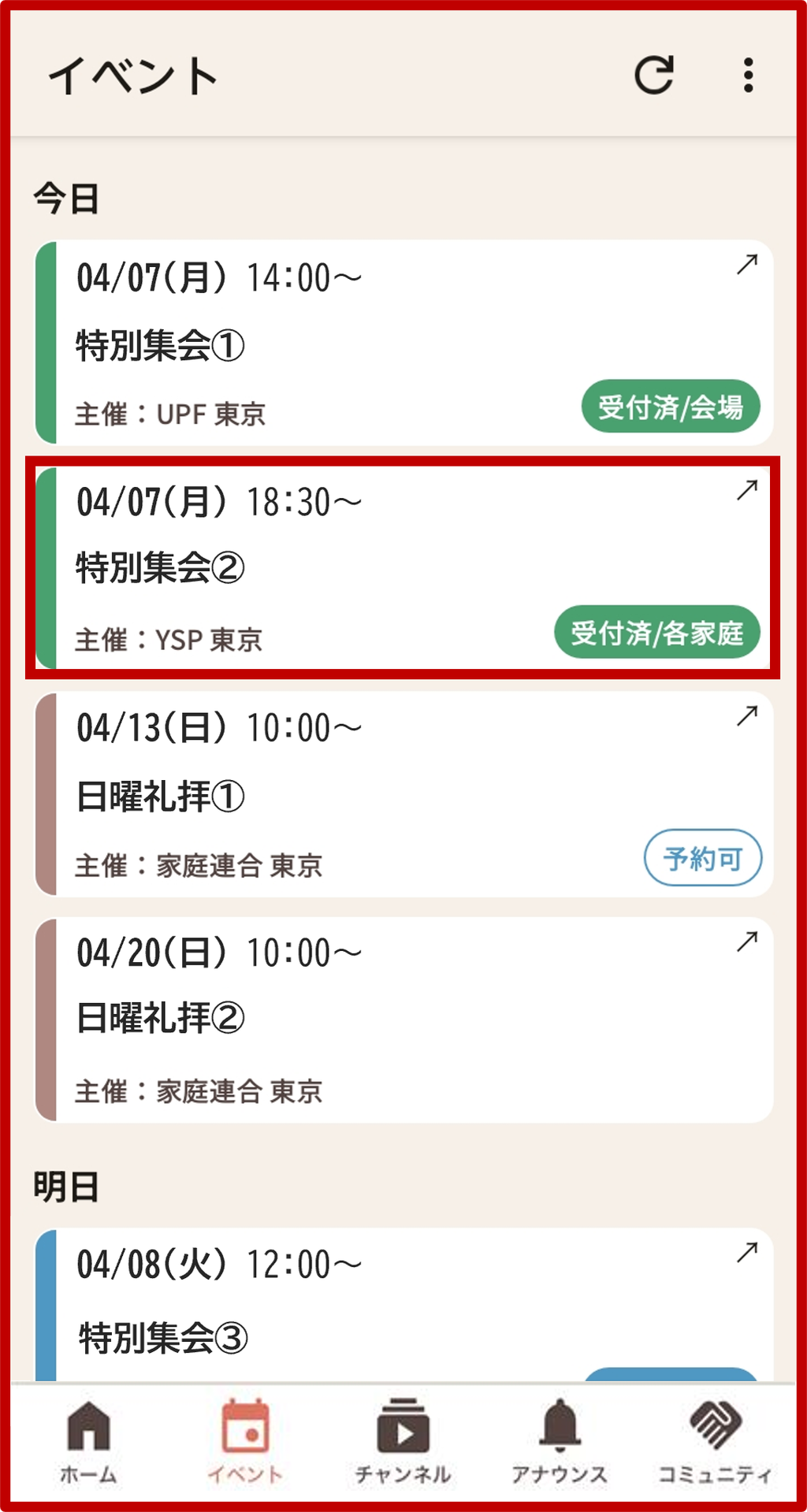
※受付を完了したユーザーにもリアルタイムで、下図のように受付完了状態が表示されます。
以上で、イベントリーダー機能による参加受付方法の説明を終了します。
※受付を完了したユーザーにもリアルタイムで、下図のように受付完了状態が表示されます。